子どものスマートフォンやパソコンの使い方を、親が見守れるようにする。ノートンには、そのためのノートン ファミリー(保護者機能とも呼ばれます)という製品があります。単体でも買え、ノートン 360 デラックスやプレミアムにも付いています。ただし、できることは、子どものデバイスがWindowsなのか、Androidなのか、iPhoneなのかで違い、Macでは使えません。この記事は、ノートン公式サイト(jp.norton.com)の、ノートン ファミリーの製品ページ(よくある質問、システム要件、注記を含む)、ノートン 360 デラックスの製品ページ、ライセンスの更新価格表、ならびにサポートサイト(support.norton.com)のキャンセルと返金ポリシーを2026年10月24日に取得して読み、機能と対応環境、価格を整理したものです。
この記事にはアフィリエイト広告を含みます。
先にお断りします。この記事は購入をすすめるものでも、他社の見守りサービスと比べるものでもありません。また、子どもの見守りの方法や、年齢に応じた使わせ方の助言をするものでもありません。公式ページに書かれていることだけを、整理します。価格や条件は変更されることがあるため、購入前に公式の最新の表示と、購入画面の金額を確認してください。
結論を先に:何が単体で買えて、何に含まれるか
| 内容(公式の記載) | |
|---|---|
| ノートン ファミリー(単体) | 4,480円(税込)/年。30日間の体験版がある |
| 更新価格表の年間ライセンス | ノートン ファミリー(1)4,980円 |
| ノートン 360 デラックス | ノートン ファミリー(保護者機能)が付属。最初の1年間7,680円、3台 |
| ノートン 360 プレミアム | ノートン ファミリー(保護者機能)が付属。最初の1年間12,980円(5台版) |
| Mac | ノートン ファミリーおよびノートン保護者機能は利用できない |
単体の4,480円と、ノートン 360 デラックスの7,680円とは、含まれる範囲が全く違います。デラックスは、保護者機能に加えて、ウイルス対策、VPN、パスワード マネージャー、ダークウェブモニタリング、25GBのクラウドバックアップなどが付く、3台分のライセンスです。保護者機能だけが目的なら単体、ほかの機能も使いたいならデラックス以上、という選び方になります。ただし、更新時の価格は、製品ごとに違うため、更新価格表も併せて確認する必要があります。
公式の説明では、保護者機能が使えるのは、子どものWindowsパソコン、iOSデバイス、Androidデバイスにインストールした場合に限られます。保護者の側は、モバイルアプリを使う方法か、my.Norton.comにサインインして任意のブラウザで保護者機能を選ぶ方法で、Windows(Sモードを除く)、Mac、iOS、Androidなど、どのデバイスからでも、子どもの行動を監視・管理できます。つまり、親がMacを使っていても管理できますが、子どものデバイスがMacの場合は、ノートン ファミリーを入れて見守ることができません。

機能ごとの対応OS|ここが一番大事な表
公式のよくある質問は、機能ごとに、対応しているOSを書いています。ノートン ファミリーの機能は、デバイスによっては利用できない場合がある、と明記されています。
| 機能 | 内容(公式の記載) | Windows | Android | iOS |
|---|---|---|---|---|
| Webの監視 | 子どもがアクセスしているWebサイトを把握し、不適切なサイトをブロックする | ○ | ○ | ○ |
| 時間の監視 | 子どもがデバイスを使っている時間を把握し、各デバイスの1日の利用可能時間を設定する | ○ | ○ | ○ |
| 検索の監視 | 子どもが入力した検索キーワードを確認する | ○ | ○ | ○ |
| 保護者用モバイルアプリ | 外出先でも、AndroidまたはiOSのモバイルデバイスで、オンライン活動に関する情報を入手し、設定を調整できる | — | ○ | ○ |
| アクセス要求 | 子どもが特定のサイトのブロックや家族ルールに同意できない場合、メモを送信して親子で話し合えるようにする | ○ | — | ○ |
| ビデオの監視 | 子どもがWindowsやiOSデバイスで視聴しているYouTube動画の一覧や、各動画の一部を確認できる | ○ | ○ | ○ |
| アプリの監視 | 子どもがダウンロードまたはインストールするアプリを把握し、使用するアプリを選択できる | ○ | ○ | — |
| 月次/週次レポート | オンライン中の操作に関する詳しいレポートをメールで受け取る | ○ | ○ | ○ |
| 保護者用ポータル | Webポータルで、すべてのデバイスの保護を管理する | ○ | ○ | ○ |
| インスタントロック | 保護者がデバイスをロックして利用を中断できる。デバイスでのロック解除にはPINを使う | ○ | ○ | ○ |
| 電子メール通知 | ブロックされたサイトに子どもがアクセスしようとすると通知される | ○ | ○ | ○ |
| 位置情報の監視 | AndroidまたはiOSデバイスの現在位置を地図上に表示。過去30日間の履歴も表示できる | — | ○ | ○ |
| スクールタイム | リモート学習中、勉強に関係のある教育用サイトのリストを作成して、授業の時間帯にアクセスできるようにする | ○ | ○ | ○ |
| お気に入りの位置情報 | 保護者が許可する行動範囲を設定し、子どもが範囲に到着・離脱したときに通知する | — | ○ | ○ |
| 通知機能 | 保護者が特定の日時を設定すると、子どものデバイスの場所に関する通知が自動で送られる | — | ○ | ○ |
表の○と—は、公式の各機能の説明に添えられた、対応OSの記載から整理したものです。たとえば、アプリの監視はWindowsとAndroidのみで、iPhoneには対応していません。アクセス要求はWindowsとiOSのみで、Androidには対応していません。位置情報関係の機能は、AndroidとiOSのみで、Windowsパソコンには対応していません。子どものデバイスの種類を決めてから、使いたい機能が使えるかを確認する必要があります。
機能が使える条件|脚注に書かれていること
- Webの監視機能を最大限に使うには、Windowsでサポートされているブラウザ拡張機能が必要になる
- 検索の監視には、Windowsでサポートされているブラウザ拡張機能、iOSとAndroidのアプリ内ノートン ブラウザが必要になる
- ビデオの監視には、Windowsのブラウザ拡張機能、iOSとAndroidのアプリ内ノートン ブラウザが必要になる。監視できるのは、YouTube.com(他のWebサイトやブログに埋め込まれたYouTube動画は除く)とHulu.com(Windowsのみ)で閲覧された動画で、YouTubeまたはHuluのアプリでは動作しない
- 位置情報の監視機能は、一部の国では使用できない。子どものデバイスにノートン ファミリーアプリをインストールして、電源をオンにする必要がある
- 子どものデバイスが、インターネットプランまたはデータプランに加入していて、電源がオンになっている必要がある
- 保護者機能のポータルへのアクセスは、Internet Explorerではサポートされていない
- iOSとAndroidでは、利用できる機能を最大限に使うには、アプリ内のノートン ブラウザを使う必要がある
- iOSアプリは、一部の国を除くすべての国や地域で利用できる
特に、ビデオの監視の範囲は限られています。YouTubeやHuluのアプリで見た動画は対象外で、ブラウザやアプリ内のノートン ブラウザで見たYouTube.comの動画が対象です。子どもがスマートフォンのYouTubeアプリで動画を見ている場合は、監視できないことになります。この点は、購入前に知っておく必要があります。
公式が挙げている、使い方の例
時間を管理する
子どもがWindowsパソコン、Android、iOSデバイスを使える時間に上限を設けたり、使える時間帯や曜日を制限できます。アクティビティレポートは、保護者用ポータルで確認するか、メールで受け取るように設定できます。インスタントロックで、保護者がデバイスをロックすることにより、子どものデバイスの利用を即座に中断できます。保護者と子どもは、デバイスがロックモードになっている間でも、連絡を取り合うことができる、とされています。
Webとアプリを管理する
保護者は、サイトやコンテンツのトピックをブロックするツールを使えます。サイトを完全にブロックすることも、子どもが特定のサイトにアクセスしようとしたときに警告を表示することもできます。ただし、警告を表示する設定の場合、警告後も閲覧することは可能です、と書かれています。アプリの監視では、AndroidやWindowsのデバイスにダウンロードされたアプリと、その使用頻度を確認し、年齢に適していないアプリをダウンロードした場合は、使用を制限できます。
リモート学習の時間を守る
スクールタイムは、リモート学習の場面を想定した機能です。リモート学習にはインターネットが必要で、子どものデバイスのネット接続を遮断するわけにはいかないため、勉強に関係のある教育用Webサイトのリストを作って、授業のある時間帯にアクセスできるようにし、サイトの遮断リストをカスタマイズして、勉強の妨げになるコンテンツに気を取られるのを防ぎます。
居場所を確認する
位置情報の監視は、AndroidまたはiOSデバイスの現在位置を地図上に表示し、過去30日間の履歴も見られる機能です。お気に入りの位置情報で、保護者が許可する行動範囲を設定すると、子どもがその範囲に到着したときや、離れたときに、保護者に通知が送られます。チェックイン機能では、子どもが自分のデバイスから、モバイルアプリを数回タップするだけで、現在の居場所を保護者に送ることができます。
場面別|公式のよくある質問の答え
製品ページのよくある質問には、保護者が知りたい場面ごとの答えが載っています。要点を整理します。
| 知りたいこと | 公式の答え(要約) |
|---|---|
| 子どもがダウンロードしたアプリを知るには | 子どものAndroidやWindowsのデバイスにノートン ファミリーをインストールすると、ダウンロードしたアプリと使用頻度を確認できる。年齢に適していないアプリをダウンロードした場合は、モバイルアプリで健全な使用範囲を設定して制限できる |
| YouTubeの視聴を知るには | 子どものWindows、Android、iOSのデバイスのブラウザで、視聴したYouTube.comの動画を確認できる |
| 特定のWebサイトに入らせないようにするには | 保護者向けに、Webサイトやコンテンツのトピックをブロックするツールが用意されている。サイトを完全にブロックすることも、子どもがアクセスしようとしたときに警告を表示することもできる。警告を表示する設定では、警告後も閲覧できる。そのほかのサイトは、より安全に閲覧できるようにする |
| 使用時間を制限するには | 子どもがデバイスを使う時間帯を設定できる。休憩が必要なときは、デバイスをすぐにロックできる。インターネットにアクセスできる時間帯も設定できる |
| 子どもが何に興味を持っているかを知るには | 子どもがデバイスで検索した言葉を表示して把握できる。子どもが危険な行動をとった場合は、通知が送信されるため、子どもと話し合う場を設けられる |
| 外出先で確認するには | 保護者用モバイルアプリを使えば、AndroidまたはiOSのモバイルデバイスで、オンライン活動の情報を入手し、設定を調整できる |
| 子どもがブロックに納得しない場合 | アクセス要求の機能で、ノートン ファミリー内からメモを送信して、親子で話し合えるようにする(Windows、iOSに対応) |
こうした機能は、制限や監視を行うためのもので、子どもとの話し合いを前提にした書かれ方がされています。公式は、率直な話し合いが、安全で健全なインターネットの利用を可能にする、と説明し、レポートやメールの通知は、注意すべきタイミングをつかむためのもの、としています。
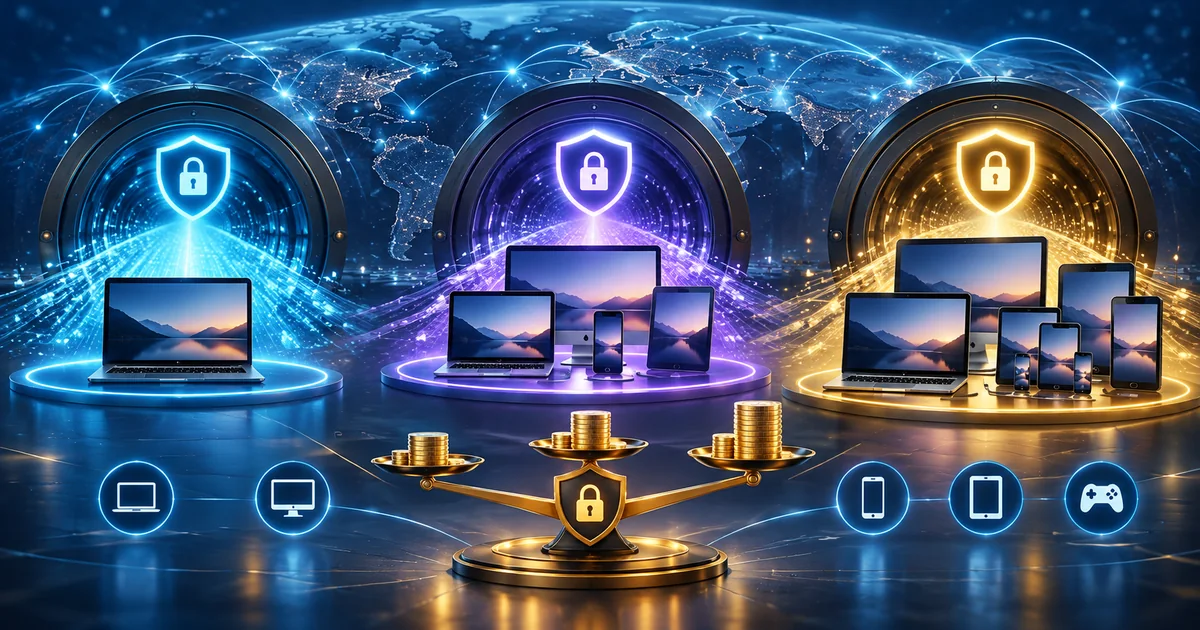
保護者機能が付いている製品を並べる
ノートン ファミリー(保護者機能)は、単体のほかに、複数の製品に含まれています。公式の各製品ページの記載を整理します。
| 製品 | 台数 | 最初の1年間(税込) | 更新価格表の年間ライセンス(税込) | 保護者機能に関する記載 |
|---|---|---|---|---|
| ノートン ファミリー(単体) | 更新価格表のデバイス数は1 | 4,480円 | 4,980円 | 保護者がお子様の検索した言葉や視聴した動画の確認、年齢に適したコンテンツの監視、使用時間の制限などを行える |
| ノートン 360 デラックス | 3台 | 7,680円 | 11,480円 | ノートン ファミリー(保護者機能)が付属 |
| ノートン 360 プレミアム | 5台(10台版もある) | 12,980円(10台版は19,980円) | 12,980円(10台は19,980円) | 保護者機能を備える |
| ノートン 360 for Gamers | 3台 | 7,680円(製品ページの割引価格) | 11,480円 | スクリーンを見る時間を制限し、デスクトップやモバイルデバイスでの不適切なアプリへのアクセスを管理して、健全なゲーム習慣をサポートする |
| ノートン VPN アルティメット | 10台 | 12,880円 | 製品ページでは年額18,980円で自動更新 | 保護者機能と、AndroidおよびiOSデバイスの位置情報の監視が付く |
同じ保護者機能でも、含まれる製品によって、台数と、その他の機能が違います。VPN アルティメットは、VPNを中心にした製品ですが、10台まで使えて、保護者機能とお子様の位置情報の監視まで付く、という構成です。ゲーム向けのノートン 360 for Gamersでは、保護者機能が、子どものゲーム習慣のサポートという書かれ方になっています。
どの製品でも、保護者機能が使えるのは、子どものWindowsパソコン、iOSデバイス、Androidデバイスで、Macは対象外です。製品を選ぶときは、まず、子どものデバイスの種類を確認し、そのうえで、親の側のデバイスも含めた台数と、ほかに必要な機能を考える、という順番になります。
設定のしかた
- 最初に、ノートン ファミリーを、子どものWindows、Android、iOSのデバイスにインストールする
- 保護者は、ノートン ファミリー保護者機能のモバイルアプリを使うか、my.Norton.comにサインインして任意のブラウザで保護者機能を選ぶ
- この方法で、Windows(Sモードを除く)、Mac、iOS、Androidなど、どのデバイスからでも子どもを監視・管理できる
設定に関する詳細は、ユーザー向けサービスとサポートに問い合わせるよう案内されています。システム要件のページによると、ノートン ファミリーが使えるOSは、Windows 7(Service Pack 1以降)、Windows 8/8.1/10/11(Sモードを除くすべてのエディション)、AndroidはAndroid 8以降、iOSは最新および2バージョン前までのiOSです。Macは、ノートン ファミリーおよびノートン保護者機能を利用できません。
価格・更新・返金
| 項目 | 内容(公式の記載) |
|---|---|
| 単体の価格 | 4,480円(税込)/年 |
| 無料体験 | 30日間の体験版 |
| 更新価格表の年間ライセンス | 4,980円(現在の年間ライセンス) |
| ノートン 360 デラックスに含まれる場合 | 最初の1年間7,680円、更新価格11,480円(3台、25GB) |
| 年間ライセンスの返金 | ノートンから直接購入した場合、購入日から60日以内に申請すれば全額払い戻しの対象 |
| 月間ライセンスの返金 | 購入日から14日以内に申請すれば全額払い戻しの対象 |
単体の4,480円は最初の1年間の価格で、更新価格表の年間ライセンスは4,980円です。差額は500円(この記事の計算)で、更新時に上がります。公式の注記にも、更新料金は初回料金より高くなる場合があり、変更される場合もある、と書かれています。年ごとの請求は、更新日の35日前までに行われます。自動更新は、アカウントのライセンスのタブから止められ、止めたあとも、支払い済みの期間は続きます。
保護者機能だけを使いたい場合の比較(この記事の計算)
| 選び方 | 最初の1年間 | 更新価格表の年間ライセンス | 2年目の差額 |
|---|---|---|---|
| ノートン ファミリー(単体) | 4,480円 | 4,980円 | 500円 |
| ノートン 360 デラックス(3台) | 7,680円 | 11,480円 | 3,800円 |
保護者機能を使うだけなら、単体の方が安く、更新時の上がり幅も小さいことが、この表から分かります。一方、デラックスには、保護者機能のほかにも、ウイルス対策やVPNなどが含まれます。目的が、子どものデバイスの見守りだけなのか、家族全員のデバイスの保護も含むのかで、選ぶ製品が変わります。
子どもの機器別|最初に決める3つの分かれ道(2026年11月18日に公式を再確認)
公式の製品ページとシステム要件を11月18日に取り直しました。価格は単体4,480円(税込)/年、30日間の体験版あり、Macは対象外、位置情報の履歴は過去30日間、という10月24日の内容から変わっていません。ここでは、上の表を「家庭の状況」から引き直して、購入前に決めておく3つの分かれ道に整理します。
分かれ道1:子どもが日常で使う機器はどれか
公式は、保護者機能が使えるのは子どものWindowsパソコン、iOSデバイス、Androidデバイスだと書いています。Windowsは7(Service Pack 1以降)から11まで(Sモードを除く)、AndroidはAndroid 8以降、iOSは最新と2バージョン前までが条件です。子どもが使うのがMacだけの家庭は、そもそも入口で対象外になります。一方、子どもがWindowsパソコンとiPhoneの両方を使う家庭では、片方だけに入れても、もう片方の使用時間や閲覧は見えません。機器ごとにアプリを入れる前提で、台数を数えてください。
分かれ道2:見たいのは「時間」「中身」「居場所」のどれか
公式の説明では、時間の監視・検索の監視・Webの監視は、Windows、Android、iOSのすべてに対応しています。時間だけを整えたいなら、機器の種類で迷う場面は少なくて済みます。反対に、中身を見たいときは条件が増えます。検索やWebの監視はWindowsではブラウザ拡張機能、iOSとAndroidではアプリ内のノートン ブラウザが前提だと注記されています。居場所を見たいなら、AndroidかiOSの端末が必要で、Windowsパソコンは対象外です。
分かれ道3:保護者機能だけか、家族全員の保護も同時か
単体は4,480円(税込)/年、ノートン 360 デラックスは最初の1年間7,680円で3台です。デラックスには、公式の説明どおり保護者機能が付属します。家庭内の親のパソコンやスマートフォンのウイルス対策やVPNも同時に整えたいなら、台数と機能の面でデラックス側が合う場面があります。子どもの機器の見守りだけが目的なら、単体のほうが初年度も更新時も金額は小さく済みます。
| 家庭の状況 | 公式の記載から読み取れること | 先に確認すること |
|---|---|---|
| 小学生がWindowsパソコンで学習する | 時間の監視、Webの監視、スクールタイムが使える。アプリの監視もWindowsは対象 | ブラウザ拡張機能を入れられるブラウザか |
| 中学生がiPhoneを持つ | 時間・検索・位置情報は使える。アプリの監視はiOSでは対象外 | ノートン ブラウザ経由で使う前提でよいか |
| 子どもがAndroidで動画をよく見る | ビデオの監視はYouTube.com(アプリ内ノートン ブラウザ)が対象。YouTubeアプリは対象外 | 視聴がアプリかブラウザか |
| 子どもの機器がMacだけ | ノートン ファミリーとノートン保護者機能は利用できない | 他の方法を検討する(親のMacから管理するのは可能) |
入れたあとの最初の30分でやっておくこと
公式の説明にある流れは、まず子どもの機器にノートン ファミリーをインストールし、保護者はモバイルアプリか、my.Norton.comにサインインして保護者機能を選ぶ、という順番です。そのうえで、最初の設定として次の順に進めると迷いにくくなります。
- 1日に使える時間と、使える時間帯・曜日を決める。決める前に、子どもと数字を話し合っておく
- ブロックの方法を「完全にブロック」にするか「警告を表示」にするかを選ぶ。警告表示の設定は、警告後も閲覧できると公式に書かれている
- メールで受け取るレポートの頻度(月次・週次)を決め、通知メールが届く宛先を確認する
- 位置情報を使う場合は、子どもの端末に電源が入っていて、アプリが入っていることを確かめる
- ブロックされて困ったとき用に、アクセス要求(WindowsとiOSが対象)で子どもがメモを送れることを伝える
どの設定も、公式が書いているのは「できること」までです。子どもの年齢に応じた最適な数字や、制限の強さの目安は公式のページには出ていないため、家庭ごとに話し合って決めることになります。
追加でよくある疑問
Q. 体験版から続けると、そのまま請求されますか。A. 公式の注記には、体験版の場合は登録時にお支払い方法を指定する必要があり、前もってキャンセルしなければ体験期間の終了時に請求が発生する、と書かれています。体験開始日から30日後の日付を、カレンダーに入れておくと安心です。
Q. 親のスマートフォンにも入れる必要はありますか。A. 親側はモバイルアプリ、またはmy.Norton.comにサインインしてブラウザから管理する方法の、どちらかで足ります。子どもの機器にだけノートン ファミリーを入れる形です。
Q. 返金の期限はいつですか。A. 年間ライセンスは購入日から60日以内、月間ライセンスは14日以内に申請すれば全額返金の対象です(ノートンから直接購入した場合)。
購入前に確認すること
- 子どものデバイスの種類を確認する。Macの場合は、ノートン ファミリーを入れられない
- 使いたい機能が、そのOSで使えるか、機能ごとの対応OSの表で確認する(位置情報はAndroidとiOSのみ、アプリの監視はWindowsとAndroidのみ)
- 子どもがYouTubeをどのアプリで見ているかを確認する。YouTubeアプリで見た動画は、ビデオの監視の対象外
- 位置情報の監視が、お住まいの国で使えるか、子どものデバイスにアプリを入れて電源をオンにしておけるかを確認する
- 単体にするか、ノートン 360 デラックス以上にするかを決める。更新価格も確認する
- 購入画面の金額が、製品ページの表示と同じかを確認する
- 自動更新の請求は、年ごとの場合、更新日の35日前までに行われること、年間ライセンスは購入日から60日以内なら返金を申請できることを覚えておく
よくある質問
Q. ノートン ファミリーは、Macで使えますか。
A. 使えません。ノートン ファミリーおよびノートン保護者機能は、Macでは利用できないと、システム要件に書かれています。ただし、保護者がMacから、子どもの行動を管理することはできます。
Q. 保護者機能は、ノートン 360のどの製品に付いていますか。
A. 公式の製品ページによると、ノートン 360 デラックスとノートン 360 プレミアムに付属しています。スタンダードとアンチウイルス プラスの機能としては挙げられていません。
Q. 子どものYouTubeアプリの視聴は監視できますか。
A. ビデオの監視は、YouTube.comで閲覧された動画が対象で、YouTubeまたはHuluのアプリでは動作しない、と注記されています。
この記事の確認範囲について
この記事は、ノートン公式サイト(jp.norton.com)の、ノートン ファミリーの製品ページ(よくある質問、システム要件、注記を含む)、ノートン 360 デラックスの製品ページ、ライセンスの更新価格表、ならびにサポートサイト(support.norton.com)の、キャンセルと返金ポリシーとライセンス自動更新サービスを停止する手順のページを、2026年10月24日に取得して確認した内容に基づいています。表中のこの記事の計算と書いた金額は、公式の数字を引き算したもので、公式が示した数字ではありません。見守りの効果、子どもの年齢に応じた使い方、他社の見守りサービスとの比較は、この記事では扱っていません。