この記事にはアフィリエイト広告を含みます。
「セキュリティソフト おすすめ」と検索すると、ランキングや比較表がたくさん出てきます。ただ、どのソフトが合うかは、使う端末、パソコンやスマホの使い方、更新の手間をどこまで許容できるかで変わります。この記事は特定のソフトをすすめるものではなく、選ぶときの5つの軸(検出・動作の軽さ・対応端末・更新料金・サポート)を、公式ページで確認できる範囲だけで整理したものです。
※2026年9月24日時点で、IPA(情報処理推進機構)と、各社の公式ページで確認した内容です。料金・対応OS・機能は変わることがあります。契約の前には、必ず公式サイトの最新情報をご確認ください。この記事は、ウイルス感染や被害の防止を保証するものではありません。
結論|セキュリティソフトのおすすめは、使い方で決まる
特定の1本を「これが一番」と決めるのではなく、あなたの使い方に近い行から探すのが最短です。下の表は、各社の公式ページに書かれている範囲だけで作っています。
| こんな人は | 最初に確認するところ |
|---|---|
| Windows 11のパソコン1台だけ | Windowsに搭載された保護機能で足りるか。足りない機能だけ有料ソフトで補う |
| パソコンとスマホをまとめて守りたい | 対応OSの行。Windows・Mac・Android・iOSの記載があるノートン 360 デラックスを候補に |
| VPNやフィッシング対策も欲しい | 機能の行。ESET HOME セキュリティはプランで機能が違うので、先にプランを決める |
| 自動更新で2年目以降に高くなるのが不安 | 第4の軸(更新と返金)と、購入前のチェックリスト |
候補が決まったら、公式ストアで最新の価格と条件を確かめるのが近道です。ノートン公式ストアで最新の価格を確認する /ESET HOME セキュリティの公式サイトで確認する

製品ごとの違いを一覧で見たい人は、セキュリティソフト比較|主要5製品の対応OS・台数・機能・更新へ。
セキュリティソフトを選ぶ5つの軸
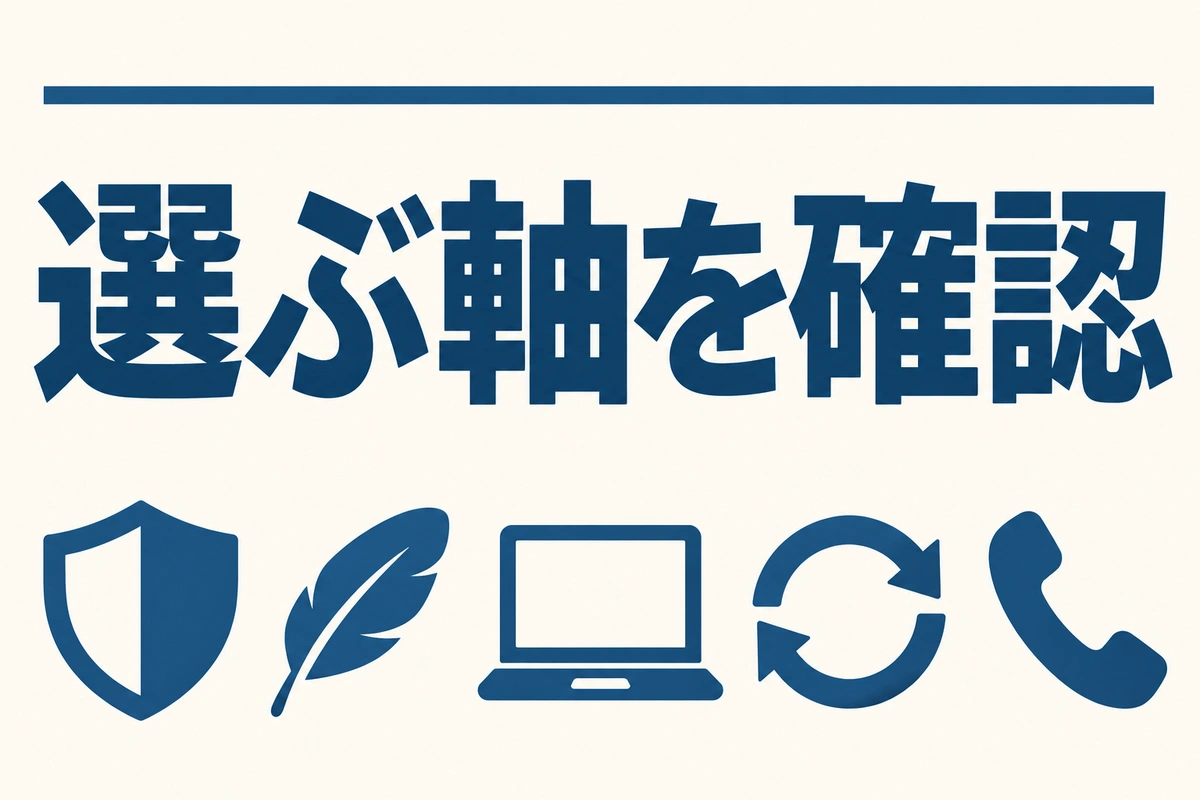
| 軸 | 確認すること | 確認する場所 |
|---|---|---|
| 1. 検出・保護の内容 | 何を守る機能があるか(ウイルス対策、詐欺サイト対策など)。数値で比べるなら、その条件と時期 | 公式の製品ページ、第三者評価の対象範囲 |
| 2. 動作の軽さ | 公式の説明と、実際の使用感の差。無料体験で確かめられるか | 製品ページ、無料体験の有無 |
| 3. 対応端末 | 自分のOS・端末が対象か、何台まで使えるか | 公式の対応OS・動作環境のページ |
| 4. 更新と料金 | 更新の方法(自動更新など)、返金の条件、更新時の料金の表示 | 購入ページ、利用規約 |
| 5. サポート | 問い合わせ先、日本語対応、アップデートの情報が確認できるか | 製品ページ、サポートページ |
価格や、細かい条件は変わりやすいので、後半の価格の節では確認した日付をつけて載せています。
軸1:検出・保護の内容は「何を守るか」で確認する

公式の製品ページには、機能が並んでいます。たとえば、ノートン 360 デラックスの公式ページには「ウイルス対策、マルウェア、ランサムウェアおよび不正侵入からの保護」、カスペルスキー プレミアムの公式ページには「ウイルス対策(リアルタイム保護)」と記載されています。Windows 11の公式ページでは、Microsoft Defender ウイルス対策(リアルタイム保護)が、OSに搭載された機能として紹介されています。
「検出率」などの数字を見るときは、いつ・どんな条件で・誰が測ったのかが書かれているかを確認しましょう。IPAの解説では、開発者の主観的な「万全です」という宣言は、調達する側にとって有用ではなく、評価・認証の情報も、対象の機能・想定する脅威・使用環境の範囲を理解して活用する必要があるとされています(IPA:認証製品の活用について)。
防ぎたい内容がはっきりしたら、候補の製品ページで該当する機能の記載があるかを確かめます。ノートンの機能の違いはノートン360の4製品の違いで整理しています。
軸2:動作の軽さは、公式の説明と体験を分けて考える
「軽い」という表現は、各社の公式の説明として書かれていることがあります。たとえば、ESET(キヤノンマーケティングジャパンの製品ページ)では、エッセンシャルを「軽くて強い基本機能」と紹介しています。これは、提供元の説明であり、第三者による測定結果ではありません。実際にどれくらい軽いかは、お使いのパソコンやスマホの性能によっても変わります。
確かめる方法としては、無料体験があります。ウイルスバスター クラウドの公式ページには、30日間の無料体験版(クレジットカード登録不要)が案内されています。ESETのページにも「無料体験:提供あり」と確認できました。体験の条件(期間、対象のプラン、体験後の自動更新の有無)は、申し込む前にご確認ください。
軸3:対応端末は、OSと台数を先に書き出す
自分が使うOS・端末が対象外だと、買っても使えません。公式ページで確認できた範囲では、次のとおりです。
| 製品(公式ページの記載) | 対応OS | 台数 |
|---|---|---|
| ノートン 360 デラックス | Windows、Mac、Android、iOS | 最大3台 |
| ウイルスバスター クラウド | Windows、Mac、Chromebook、Android、iOS・iPadOS | 3台(1台にOSがひとつの場合) |
| カスペルスキー プレミアム | Windows、macOS、Android、iOS | 未確認(ページに記載なし) |
| Windows セキュリティ(Microsoft Defender) | Windows 11に搭載(公式ページの記載) | 記載なし |
OSのバージョンなど、さらに細かい条件は、各社の動作環境のページに書かれています。購入の前に、ご自身のOSのバージョンと照らし合わせてください。
対応OSと台数が合う製品が見つかったら、次は更新後の料金です。
軸4:更新と料金は「自動更新」と「返金」の書き方を見る
セキュリティソフトは、利用期間ごとに更新するものが多く、更新の方法と条件が、購入ページに書かれています。公式ページで確認できた記載は、次のとおりです。
- ノートン 360 デラックス:「前もってキャンセルしなかった場合、ライセンスは自動的に更新されます」と記載。全額返金保証の案内あり。
- ウイルスバスター クラウド:「あんしん自動更新」サービスの記載あり(契約更新期限の前月末までにクレジットカードから自動引き落とし)。
- カスペルスキー プレミアム:30日間の返金保証と、サブスクリプションの自動更新の記載あり。
自動更新は、便利な反面、更新の時期や金額を、あとから確認しないと、思わぬ支払いにつながることがあります。契約の前に、更新の時期・更新時の料金・解約の方法を、公式ページで確認しましょう。返金保証には、対象の条件があることもあるので、あわせてご確認ください。
ソフトの更新(定義ファイルやアップデート)についても、IPAは、セキュリティソフトの導入とあわせて、OSやソフトウェアの更新、定義ファイルの最新化を、日常の対策として案内しています(IPA:日常における情報セキュリティ対策)。
ノートンの初年度と更新後の価格・返金の条件は、ノートン360の価格|デラックスの初年度と更新後・返金60日にまとめています。更新の条件を確かめてから申し込めば、2年目の請求で慌てずにすみます。
軸5:サポートは「問い合わせ先が見つかるか」で確認する

IPAの消費者向けの資料では、製品購入時に確認したい点として、「アップデート機能があるか」と「サポート情報の記載があるか」が挙げられています(IPA:消費者のためのセキュリティガイドライン)。
たとえば、カスペルスキー プレミアムの公式ページには、日本語対応の専門家によるITサポートの記載があります。ただし、サポートの対象範囲・受付時間・利用条件は、プランによって変わる場合があります。詳しくは公式ページの案内をご確認ください。
5つの軸で絞れたら、最後は申し込みの前の確認です。
迷ったときの確認の順番
- 使う端末とOS(バージョンも)、使いたい台数を書き出す。
- 対応OS・台数を満たす製品を、公式ページで探す。
- 機能の一覧と、自分が守りたいもの(買い物、家族のスマホなど)を照らし合わせる。
- 無料体験や返金保証があるかを確認し、体験の期間と、自動更新の条件を見る。
- 更新の時期・更新時の料金・解約の方法・サポート窓口を確認してから、申し込む。
よくある質問

Q. ランキング1位のセキュリティソフトを選べば安心ですか。
順位の決め方は、ランキングごとに違います。この記事では、順位づけや優劣の判定はしていません。自分の端末・使い方に合うかを、5つの軸で確認してください。
Q. Windowsに最初から入っている機能だけでは足りませんか。
足りるかどうかは、使い方や、守りたい範囲によって変わり、この記事では判断できません。Windows 11の公式ページでは、Microsoft Defenderなどが、OSに搭載された保護機能として紹介されています。追加の機能が必要かは、各社の公式ページの機能一覧と照らし合わせて検討してください。
Q. 無料体験なら、申し込んでも大丈夫ですか。
体験の期間や、終了後の扱い(自動で有料に移るかなど)は、サービスごとに異なります。申し込む前に、公式ページで確認しましょう。
迷ったら、まず「台数」と「自動更新の時期」の2つだけ決めてください。そのうえで、パソコンとスマホをまとめるならノートン、プラン別に機能を選びたいならESETの公式ページから見るのが近道です。
価格は「いくらか」でなく「3年でいくらか」で比べる
5つの軸のうち、いちばん読み違えやすいのが軸4の料金です。公式ページの大きな数字は、買った年だけの価格であることが多く、2年目からの請求は別の表に載っています。この記事では金額を載せない方針でしたが、「更新で上がる」と言われても、どれくらいなのかが分からないと決められません。そこで、当サイトのほかの記事が各社の公式ページから読み取った数字だけを、確認した日付つきで並べます。計算が入る行は「筆者計算」と書き分けます。
| 製品・版 | 最初の価格(税込) | 2年目以降(税込) | 確認日と出どころ |
|---|---|---|---|
| ノートン 360 デラックス 1年版(3台) | 8,180円(2026年11月10日の割引後) | 11,480円(更新価格表の年間ライセンス) | 公式トップ(11/10)と更新価格表。詳しくはノートンのセール価格 |
| ノートン 360 デラックス 3年版(3台) | 15,480円(最初の3年間) | 記事で未確認 | 同上。3年を3で割ると年5,160円(筆者計算) |
| カスペルスキー スタンダード 5台1年 | 5,980円(初回定価) | 7,000円 | 価格表一覧(10/28)。更新は初回定価の約1.17倍(筆者計算)。詳しくはカスペルスキーの更新料 |
| ウイルスバスター トータルセキュリティ スタンダード 3年版 | 14,390円(キャンペーン価格・通常16,940円) | 4年目以降は毎年7,480円 | トレンドマイクロ公式(11/10)。キャンペーンは11/17 10:00まで。詳しくはウイルスバスターのキャンペーン |
同じ「1年版」でも、ノートン デラックスは割引後の8,180円と更新価格の11,480円で3,300円の開きがあります(筆者計算)。カスペルスキーは5台1年で5,980円から7,000円に上がります。一方で、ウイルスバスターの3年版は、4年目以降が毎年7,480円と公式に書かれているため、3年後の請求まで見通せます。ここで大事なのは、どの製品が安いかを決めることではなく、「自分が何年使うつもりか」を先に決めることです。
1年版を続けた場合と、3年版を一括で買った場合の差
ノートン デラックスで、11月10日の公式表示と更新価格表の数字をそのまま足してみます。1年版を3年続けると、8,180円+11,480円+11,480円で31,140円です。3年版は15,480円なので、差は15,660円になります(どちらも筆者計算で、更新価格が3年間変わらない前提です)。更新料は変更されることがあると公式も書いているため、実際の差はこれより動く可能性があります。
カスペルスキーのスタンダード5台1年版は、5,980円+7,000円+7,000円で、3年間では19,980円です(筆者計算)。ここに、同じ製品の3年版の初回価格があれば比べられますが、この記事では3年版の価格を確認できていません。確認できていない数字は、書かずに空けておきます。
こうして並べると、3年版が安くなりやすいのは、初回割引が大きく、更新で値上がりする製品です。逆に、初年度と更新価格が同じプレミアム(5台、12,980円)のような製品では、3年分を先に払う意味は小さくなります。とはいえ、3年分を先に払うと一度に出ていく金額が大きくなり、3年のあいだに端末やOSが変わる可能性もあります。使い続けると決められる人は3年版、まず試したい人は1年版、というのが目安です。
使い方別に考える|3つのケースで5つの軸をあてはめる
ここまでの5つの軸を、実際の使い方にあてはめます。以下は具体的な製品を決める記事ではなく、公式ページに書かれている条件から、どの軸を優先して確かめるべきかを整理したものです。実際に使った体験談ではありません。
ケース1:Windows 11のパソコン1台だけ。スマホは別
台数の軸が最初に絞れます。1台なら、複数台向けのプランを買う理由はありません。次に、Windowsに最初から入っている保護機能で足りるかを考えます。Microsoftの公式サポートには、互換性のあるMicrosoft以外のウイルス対策プログラムを入れると、Microsoft Defenderは自動的にオフになる、と書かれています(Windowsセキュリティと他社ソフトの併用で整理しました)。つまり、有料ソフトを入れても二重に動く心配は基本的に要りません。そのうえで、足りないと感じる機能があるときだけ、有料ソフトを足せばよいことになります。
ケース2:パソコンとスマホ、家族の端末もまとめたい
ここでは対応OSと台数の軸が決め手です。ノートン 360 デラックスは3台、プレミアムは5台、カスペルスキーは5台までのプランがあります。家族の端末を数えるとき、パソコン、スマホ、タブレットを1台ずつ数えるため、思ったより早く3台を超えます。先に端末を書き出し、「何台」「どのOS」を確定させてから、プランを選ぶ順番にしてください。台数の数え方はESETでも別に決まっていて、VPNだけ台数の枠が別という例もあります(ESETのライセンス台数の数え方)。
子どもの端末の見守りが目的なら、保護者機能がどの製品に入っているかも確認点になります。カスペルスキーには、GPSと使用時間の管理ができる別製品があります(カスペルスキー セーフキッズ)。ノートンの保護者機能は、機能ごとの対応OSと年額を別記事で整理しています(ノートン ファミリー)。
ケース3:外出先のWi-Fiや仕事用のファイルが気になる
機能の軸を優先します。ESET HOME セキュリティは、エッセンシャル、プレミアム、アルティメットの3モデルで、VPNや個人情報の監視の有無が分かれます。迷ったら、まず「自分はVPNを使うか」を決めると、エッセンシャルとプレミアムのどちらかに絞れます。VPNの台数が3台までなど、全体の台数と別の制限があるので、購入前に確認してください(ESET HOME セキュリティの3モデルの違い)。
「今買うか、待つか」で迷ったときの考え方
11月は、ノートンやウイルスバスターの割引が目立つ時期です。たとえば、ウイルスバスターの3年版キャンペーンは、トレンドマイクロの公式ページで11月17日10:00までと書かれています。ただし、割引の対象は「トータルセキュリティ スタンダード ダウンロード3年版」だけで、1年版や他の製品は対象外です。期限つきの割引は、期限が近づくほど焦って決めたくなりますが、見るべきなのは割引額より、「3年後も使い続けるか」と「更新後の金額」です。
ノートンの公式サイトには、割引後の価格は「最初の1年間」または「最初の3年間」の価格で、更新料金は初回より高くなる場合がある、と書かれています。待つことの利点は、価格表と更新条件をゆっくり読めることです。待つことの欠点は、期限つきの割引を逃す可能性があることです。どちらを選ぶ場合でも、今使っている保護がいつまで有効かが先に分かれば、急ぐ必要があるかどうかが決まります。今の契約が切れる日を確認してから、買う時期を決めてください。
申し込み前の最終チェック表
候補が1つか2つに絞れたら、申し込みの前に次の表の項目を、公式の購入ページで1つずつ確認します。1項目でも「分からない」が残ったら、そのまま申し込まず、公式のサポートページやよくある質問を読んでから決めてください。
| 確認する項目 | 公式ページのどこを見るか | 分からないときの扱い |
|---|---|---|
| 使う端末のOSとバージョン | 動作環境のページ | 対応表に載っていなければ申し込まない |
| 保護できる台数 | 製品ページの「台数」 | スマホ・タブレットも数えて足りるかを確認 |
| 最初の価格と更新価格 | 製品ページと更新価格表 | 更新価格が見つからなければサポートに問い合わせる |
| 自動更新の有無と時期 | 購入ページ・利用規約 | 請求日の何日前までに止められるかを書き留める |
| 返金保証の条件と期限 | 返金ポリシー | 日数と対象(初回のみかなど)を確認 |
| 無料体験の終了後の扱い | 体験の案内ページ | 自動で有料に移るなら終了日を決めておく |
| 他の保護機能との併用 | OSの公式サポート | Defenderは対応ソフトで自動オフになる |
とくに自動更新は、ノートンもカスペルスキーも、キャンセルしなければ更新される仕組みです。カスペルスキーは終了の15日前に請求を試みると公式に書かれています。ウイルスバスターは、課金予定日の前々日までに解除する、と当サイトの別記事で確認しています(ウイルスバスターの解約)。止めたい日が決まっているなら、手帳に更新日を書いておくのがいちばん確実です。
よくある質問(追加)
Q. 更新料が上がらない製品はありますか。
当サイトで確認できた範囲では、ノートン 360 プレミアム(5台)は、最初の1年間も更新価格表も12,980円と公式に表示されていました(2026年10月24日の確認)。ただし、価格は変わる可能性があります。ほかの製品については、更新価格表の有無を購入前に確認してください。
Q. 3年版を買って、途中で端末が増えたらどうなりますか。
台数の上限は購入したプランで決まっているため、上限を超える分は、プランの変更や別購入が必要になる可能性があります。ここは製品によって扱いが違うので、この記事では断定できません。3年版を選ぶ前に、台数が増える見込みがあるかを考えておくと失敗しにくくなります。
Q. 無料のセキュリティソフトだけで十分ですか。
足りるかどうかは、守りたいものと使い方で変わります。この記事では判断しません。ただし、無料体験ができる製品は、体験の期間中に、自分の端末で動作や設定画面を確かめられます。体験の終了後の扱いだけ、申し込む前に確認してください。
ここまでの比較をひとことでまとめると、「端末と台数を決める→何年使うかを決める→更新後の金額まで見る」の順番です。この3つが決まれば、残る違いは機能とサポートの細かい比較になります。
この記事の確認範囲について
この記事では、公式ページの内容を2026年9月24日に確認できた製品を例に挙げました。すべての製品を網羅したものではなく、掲載の有無や順番に、優劣の意味はありません。マカフィーなど、今回は公式ページの内容を取得できなかった製品は掲載していません。
ESET HOME セキュリティの購入前の手続き(支払い方法・返金・無料体験)は、別の記事で整理しています。ESET HOME セキュリティの公式サイトで条件を確認する
この記事の主な出典(2026年9月24日確認)